Como Ativar o Office 2013 via CMD: Guia Completo Passo a Passo
Se o seu Office 2013 está sem licença ou exibindo mensagens de ativação, usar o Prompt de Comando pode resolver rapidamente. Este método funciona em qualquer edição – Home, Professional ou Enterprise – desde que você possua uma chave de produto válida e tenha privilégios de administrador no computador.
Pré‑requisitos Antes de Começar
- Office 2013 já instalado;
- Chave de produto (product key) legítima;
- Permissões de administrador (necessário para abrir o CMD com privilégios elevados);
- Conexão ativa à Internet (para validar a licença).
Como Ativar o Office 2013 via CMD
O processo gira em torno do script ospp.vbs, que acompanha a instalação do Office. Siga os passos abaixo:
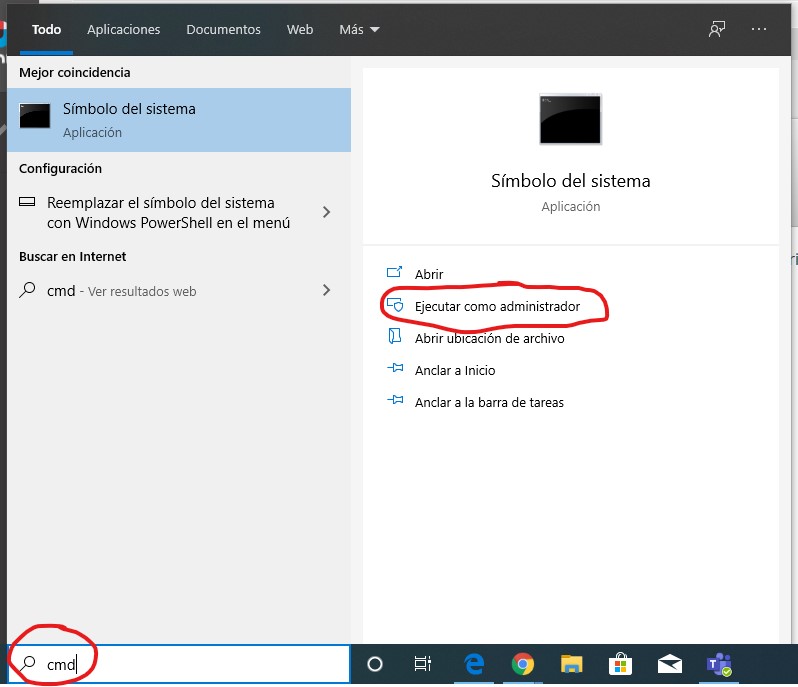
- Abra o Prompt de Comando como administrador: clique no menu Iniciar, digite “cmd”, clique com o botão direito e escolha “Executar como administrador”.
- Na janela do CMD, navegue até a pasta onde o Office foi instalado. Em sistemas 64‑bit, o caminho costuma ser:C:\Program Files (x86)\Microsoft Office\Office15. Em 32‑bit, basta usar C:\Program Files\Microsoft Office\Office15.
- Digite o comando:cscript ospp.vbs /inpkey:XXXXX-XXXXX-XXXXX-XXXXX-XXXXX – substitua XXXXX-XXXXX-XXXXX-XXXXX-XXXXX pela sua chave de produto.
- Pressione Enter. O script registrará a chave e exibirá uma mensagem indicando que a entrada foi aceita.
- Finalize com:cscript ospp.vbs /act – esse comando envia a solicitação de ativação para os servidores da Microsoft.
- Se tudo ocorrer bem, você verá “Product activation succeeded” ou mensagem equivalente.
Passo a Passo em Destaque
1️⃣ Abra o CMD como administrador.
2️⃣ Vá até C:\Program Files (x86)\Microsoft Office\Office15.
3️⃣ Execute cscript ospp.vbs /inpkey:XXXXX-XXXXX-XXXXX-XXXXX-XXXXX.
4️⃣ Confirme com cscript ospp.vbs /act.
Verificando o Status da Ativação
Para garantir que a licença foi corretamente gravada, use o comando:cscript ospp.vbs /dstatus. A saída mostrará informações como “License Status: 0 – Fully Activated” e o número de série parcial. Se o status for diferente, você precisará revisar a chave ou a conexão de rede.
Problemas Comuns e Como Corrigi-los
- Erro 0xC0040006 – chave inválida ou já usada. Verifique se a chave corresponde à edição instalada.
- Erro 0xC004F013 – falha na comunicação com os servidores. Certifique-se de que a máquina pode acessar a Internet e que não há bloqueio de firewall.
- Erro 0xC004F008 – licença já ativada em outro computador. Reenforce a chave ou use um método de volume licensing.
- Para re‑registrar o Office, execute cscript ospp.vbs /rearm e depois /act. Isso reinicia a contagem de ativação.
Alternativas Legais de Ativação
Se você é estudante, acadêmico ou tem uma empresa, pode optar por licenças por volume (Volume Licensing Service Center – VLSC) ou por assinatura (Microsoft 365). Essas opções exigem a geração de arquivos de licença ou uso de contas corporativas, mas garantem suporte técnico e atualizações contínuas.
Segurança e Legalidade
Embora o método via CMD seja totalmente legal quando usado com chaves originais, distribuir ou utilizar chaves piratas pode resultar em multas e perda de acesso. Mantenha o software sempre atualizado e evite soluções que modifiquem arquivos de sistema.
FAQ
- O que faço se o CMD não encontrar o arquivo ospp.vbs?
Verifique se está na pasta correta (Office15) e se o Office 2013 está instalado corretamente