Guía Definitiva: Desinstala YouTube de Tu Móvil Fácil
Si la idea de abrir la app de YouTube cada vez que desbloqueas el teléfono te resulta molesta, no estás solo. Muchos usuarios buscan una forma de eliminar el acceso directo o, mejor aún, la propia aplicación para recuperar espacio y reducir distracciones. A continuación, te ofrecemos un recorrido paso a paso para desinstalar YouTube de tu móvil, tanto si usas Android como iOS, y aclaramos qué ocurre con tus datos y suscripciones.
Android: cómo eliminar YouTube paso a paso
En la mayoría de los dispositivos Android la app de YouTube viene preinstalada, lo que significa que no siempre aparecerá la opción “Desinstalar”. Sin embargo, sí puedes desactivar la aplicación o, si tu móvil está rooteado, eliminarla por completo.
- Accede a Ajustes. Busca el icono de engranaje en la barra de notificaciones o en el cajón de apps.
- Dirígete a Aplicaciones o Gestor de apps. El nombre exacto varía según la marca, pero suele estar bajo “Aplicaciones”, “Apps” o “Administrador de aplicaciones”.
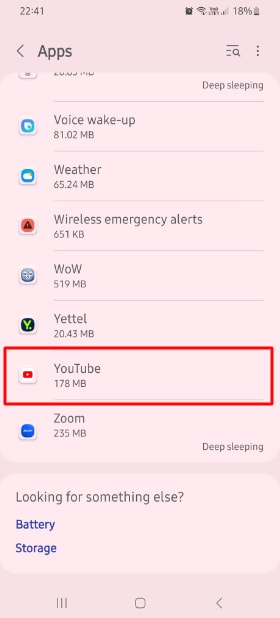
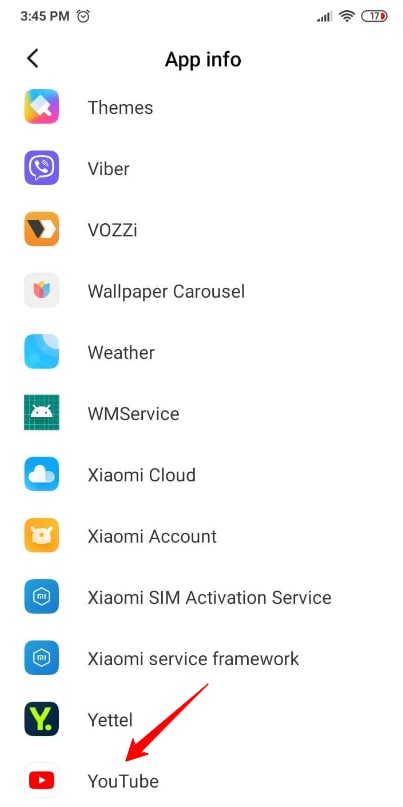
- Localiza YouTube. Usa el buscador interno o desplázate hasta encontrar la app. Normalmente está en la lista de “Aplicaciones del sistema”.
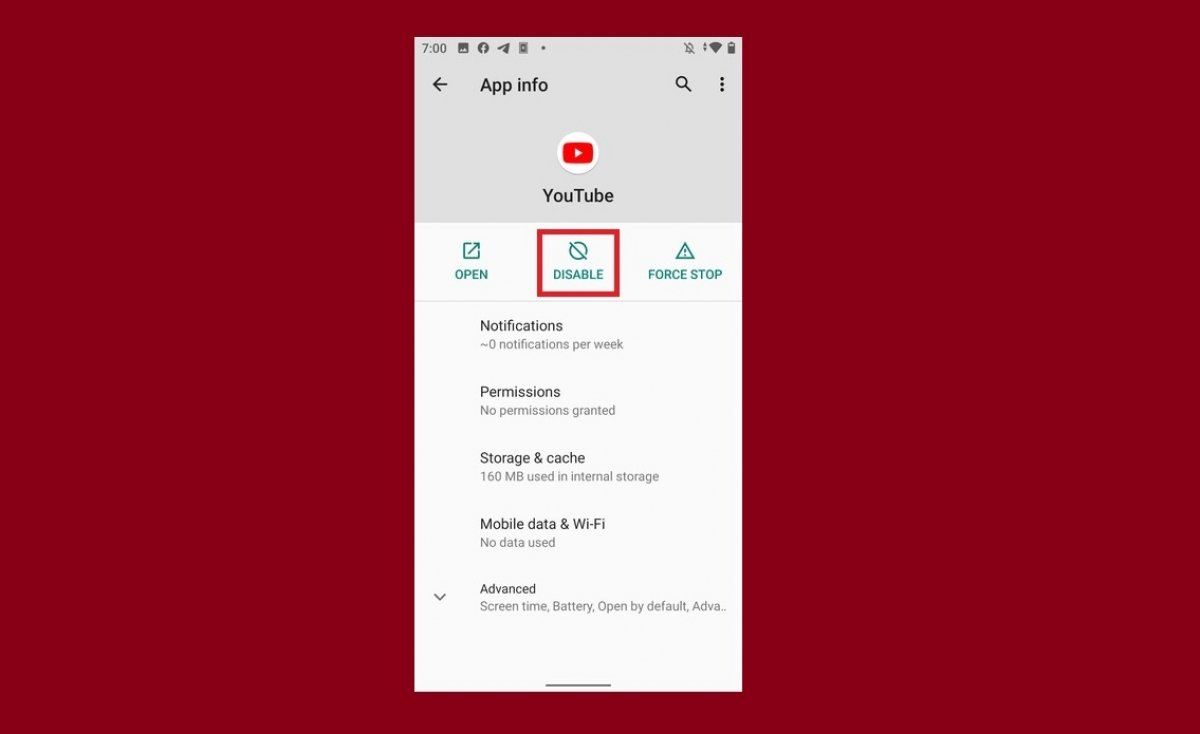
- Desactiva la app. Si solo ves “Desactivar”, selecciónalo. Confirmarás que la aplicación quedará inactiva, desaparecerá del cajón y no consumirá datos en segundo plano.
- Desinstala (solo si es posible). En algunos dispositivos rooteados aparecerá la opción “Desinstalar”. Al pulsarla, la app se eliminará por completo, liberando el espacio que ocupaba.
- Reinicia el móvil. Un reinicio rápido asegura que los cambios se apliquen y que el icono desaparezca totalmente.
Si tu Android no permite ni desactivar ni desinstalar, considera usar un launcher alternativo que oculte el icono de YouTube. No es una eliminación real, pero sí una solución visual que evita aperturas accidentales.
iOS: quitar la app de YouTube sin complicaciones
En iPhone y iPad el proceso es mucho más sencillo, ya que Apple permite eliminar cualquier aplicación descargada de la App Store, incluida YouTube.
- Localiza el icono de YouTube en la pantalla de inicio.
- Mantén pulsado el icono. Después de un par de segundos, los iconos empezarán a temblar y aparecerá una “X” en la esquina superior izquierda.
- Pulsa la “X”. Aparecerá un mensaje de confirmación. Selecciona “Eliminar”.
- Confirma la eliminación. La app se desinstalará al instante y el espacio ocupado volverá al sistema.
- Desactiva la actualización automática. Ve a Ajustes > App Store y desactiva “Actualizaciones automáticas” para evitar que la app se reinstale sin que lo notes.
En versiones más recientes de iOS también puedes borrar la app desde Ajustes > General > Almacenamiento del iPhone, seleccionando YouTube y eligiendo “Eliminar app”.
Qué pasa con tus datos y suscripciones
Desinstalar YouTube no elimina tu cuenta de Google ni afecta a los canales a los que estás suscrito. Cuando vuelvas a instalar la app o accedas a la versión web, verás tus listas de reproducción, historial y suscripciones tal cual estaban.
Sin embargo, la app almacena caché y archivos temporales que ocupan espacio. Al desinstalar, esos datos se borran automáticamente, lo que puede liberar varios cientos de megabytes, especialmente si sueles ver videos en alta definición.
Si tienes una suscripción a YouTube Premium, sigue activa mientras tu cuenta de Google esté vigente. No es necesario cancelarla a menos que quieras dejar de pagar.
Alternativas si no puedes desinstalar
En algunos dispositivos Android la app está tan integrada que ni la desactivación es posible sin rootear. Aquí tienes dos opciones menos drásticas:
- Usa un modo “Invitado” o “Perfil de trabajo”. Configura un perfil limitado que no incluya YouTube. Así, el resto de usuarios del móvil no verán la app.
- Instala un bloqueador de notificaciones. Aplicaciones como “Notification Blocker” pueden silenciar cualquier alerta de YouTube, reduciendo la tentación de abrirla.
Otra alternativa es cambiar el navegador predeterminado y usar la versión web de YouTube solo cuando realmente la necesites. La página móvil ocupa menos espacio y es menos invasiva que la app completa.
Preguntas frecuentes
¿Puedo volver a instalar YouTube después de desactivarla?
Sí. En Android basta con volver a Ajustes > Aplicaciones, buscar YouTube y pulsar “Activar”. En iOS, simplemente descárgala de nuevo desde la App Store.
¿Desinstalar YouTube afecta a los videos descargados para ver sin conexión?
Los videos guardados dentro de la app se borran al desinstalarla. Si quieres conservarlos, transfiérelos a otro dispositivo o usa una app de gestión de archivos antes de eliminar la aplicación.
¿Hay riesgos al rootear mi Android solo para eliminar YouTube?
Rootear anula la garantía y puede introducir vulnerabilidades de seguridad. Sólo vale la pena si ya planeas otras modificaciones avanzadas y sabes cómo revertir el proceso.
¿Puedo ocultar YouTube sin desinstalarlo?
Sí. Los launchers como Nova Launcher permiten crear carpetas o esconder apps mediante ajustes de privacidad. Es una solución ligera cuando la desactivación no está disponible.