Guia Completo: Como Usar Seu Notebook se Você é Iniciante
Se você acabou de adquirir um notebook e sente que a tela de boas‑vindas parece um enigma, está no lugar certo. Como usar um notebook pode parecer complicado, mas com alguns passos simples você ganha confiança e aproveita tudo que o equipamento oferece. Este guia foi pensado para quem nunca abriu a tampa de um laptop antes, então vamos direto ao ponto, sem rodeios.
Desembalando e ligando o aparelho pela primeira vez
Comece removendo cuidadosamente a embalagem: retire a caixa, o protetor da tela e o adaptador de energia. Muitos usuários esquecem de conectar o carregador antes da primeira carga; isso ajuda a calibrar a bateria e evita que o notebook desligue inesperadamente.
Pressione o botão de energia e aguarde o sistema iniciar. A primeira inicialização costuma demorar um pouco, pois o computador está configurando drivers básicos e preparando o sistema operacional.
Configurando o sistema operacional
Na maioria dos casos, você encontrará Windows 11, macOS ou alguma distribuição Linux pré‑instalada. Cada um tem um assistente de configuração que pede informações como idioma, fuso horário e conexão à internet. Não pule essas etapas; elas definem como o notebook vai se comportar no dia a dia.
- Windows: siga o assistente da Microsoft, crie uma conta Microsoft (ou use uma local) e escolha se deseja sincronizar suas preferências.
- macOS: o processo de configuração da Apple inclui a criação de um ID Apple, essencial para iCloud, App Store e backups.
- Linux: distribuições como Ubuntu ou Mint costumam ter um “install wizard” que pergunta sobre teclado, rede e opções de privacidade.
Depois de concluído, reinicie o notebook para garantir que todas as atualizações sejam aplicadas.
Gerenciando energia e prolongando a bateria
A bateria costuma ser o ponto mais sensível para quem está aprendendo a usar um notebook. Algumas dicas rápidas ajudam a mantê‑la saudável por mais tempo.
Primeiro, ajuste o plano de energia nas configurações do sistema: escolha “Equilibrado” ou “Economia de energia” quando estiver longe de uma tomada. Segundo, evite deixar o notebook sempre conectado ao carregador; isso pode desgastar a bateria mais rápido.
Quando possível, faça ciclos de carga parcial – por exemplo, carregue até 80 % e deixe descarregar até 30 % antes de recarregar novamente. Essa prática reduz o estresse químico nas células.
Conectividade: Wi‑Fi, Bluetooth e periféricos
Quase todos os notebooks modernos vêm com Wi‑Fi 6 e Bluetooth 5.0. No painel de controle, ative a rede sem fio, procure sua rede doméstica e digite a senha. Se houver dispositivos Bluetooth como fones ou mouse, abra o menu “Adicionar dispositivo” e siga o emparelhamento.
Para conectar monitores externos, use a porta HDMI ou USB‑C. Lembre‑se de ajustar a resolução nas configurações de tela para evitar imagens borradas ou lentas.
Organizando arquivos e usando a nuvem
Um dos primeiros desafios é saber onde salvar documentos, fotos e vídeos. Crie pastas principais – “Documentos”, “Imagens”, “Projetos” – e mantenha‑as organizadas. Para backup automático, aproveite serviços como OneDrive, Google Drive ou iCloud, que já vêm integrados ao Windows, Android e macOS.
Se preferir manter tudo localmente, configure uma partição adicional no disco rígido ou SSD. Isso permite separar o sistema operacional dos seus dados pessoais, facilitando reinstalações futuras.
Manutenção básica e segurança
Manter o notebook limpo é mais simples do que parece. Use um pano de microfibra para remover poeira da tela e um pincel pequeno para limpar as aberturas de ventilação. Evite borrifar líquidos diretamente sobre a máquina; aplique o produto no pano e depois limpe.
Instale um antivírus confiável e mantenha‑o sempre atualizado. Embora sistemas como macOS e Linux sejam menos vulneráveis a malware, ainda é prudente ter proteção contra phishing e sites maliciosos.
Por fim, configure o bloqueio automático da tela após alguns minutos de inatividade. Isso protege suas informações caso você precise se afastar do notebook por um tempo.
Perguntas Frequentes
Qual a melhor forma de calibrar a bateria na primeira semana?
A maioria dos fabricantes recomenda carregar o notebook até 100 % e deixá‑lo descarregar até cerca de 5 % antes de recarregar novamente. Repetir esse ciclo duas ou três vezes ajuda a “ensinar” a bateria a reconhecer sua capacidade real.
Devo usar o modo “Desempenho Máximo” para tarefas leves?
Não necessariamente. O modo de desempenho máximo eleva o consumo de energia e gera mais calor, o que pode reduzir a vida útil da bateria. Para navegação na web, edição de texto ou streaming, o modo equilibrado já oferece desempenho suficiente.
Como transferir meus arquivos do antigo desktop para o novo notebook?
Se ambos estiverem na mesma rede, use o compartilhamento de arquivos do Windows ou o AirDrop no macOS. Alternativamente, um pen drive com USB‑C ou um cabo de transferência direta também funciona bem para mover pastas grandes rapidamente.
É seguro usar o notebook na cama?
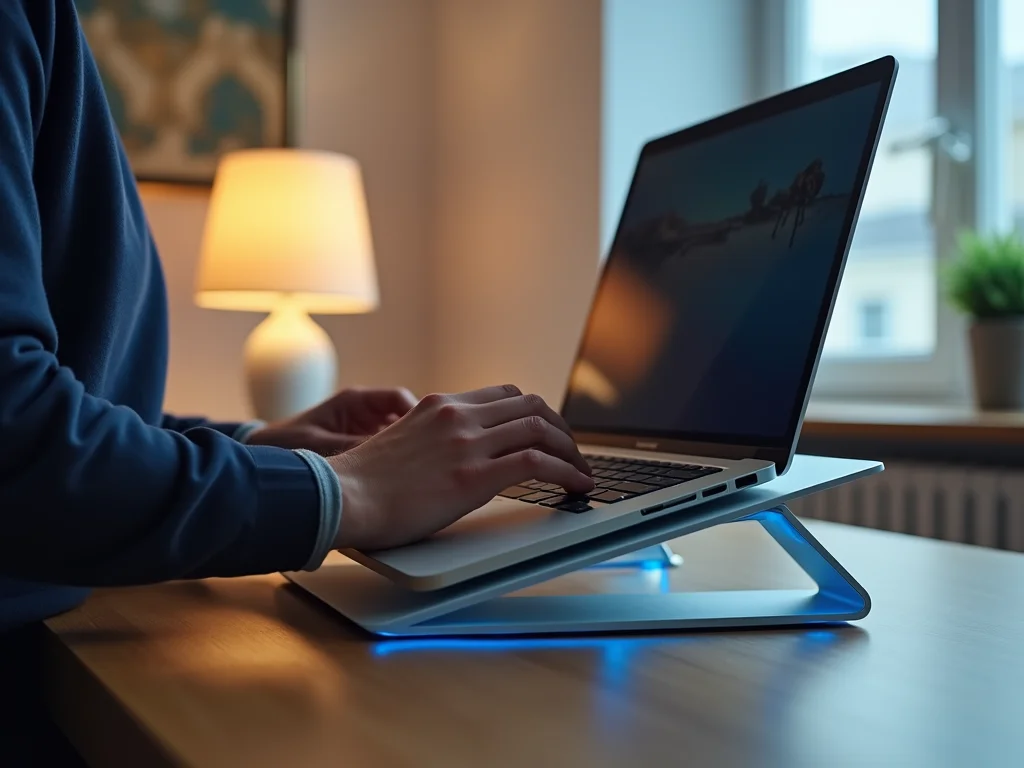
É melhor evitar colocar o laptop sobre superfícies macias como camas ou sofás. Elas bloqueiam a ventilação e podem causar superaquecimento. Se precisar usar na cama, use um suporte rígido ou uma base de alumínio que eleve o aparelho.